
はじめてのBambu P1Sご利用方法
1. 入店方法
お時間が近くなりましたら、以下動画を参考に工作室へお入りください。
2. Wi-Fiへの接続
ご自身のスマートフォンを使用します。
工作室に入ったらWi-Fiへ接続してください。
SSID:
PW:
4. Bambu P1Sの利用
工作室のPCご利用方法
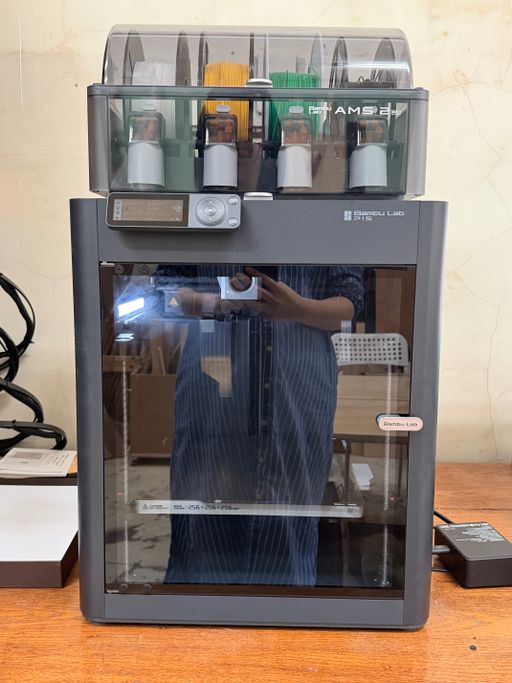
iMacを利用できます。3Dプリンターの付近にあります。
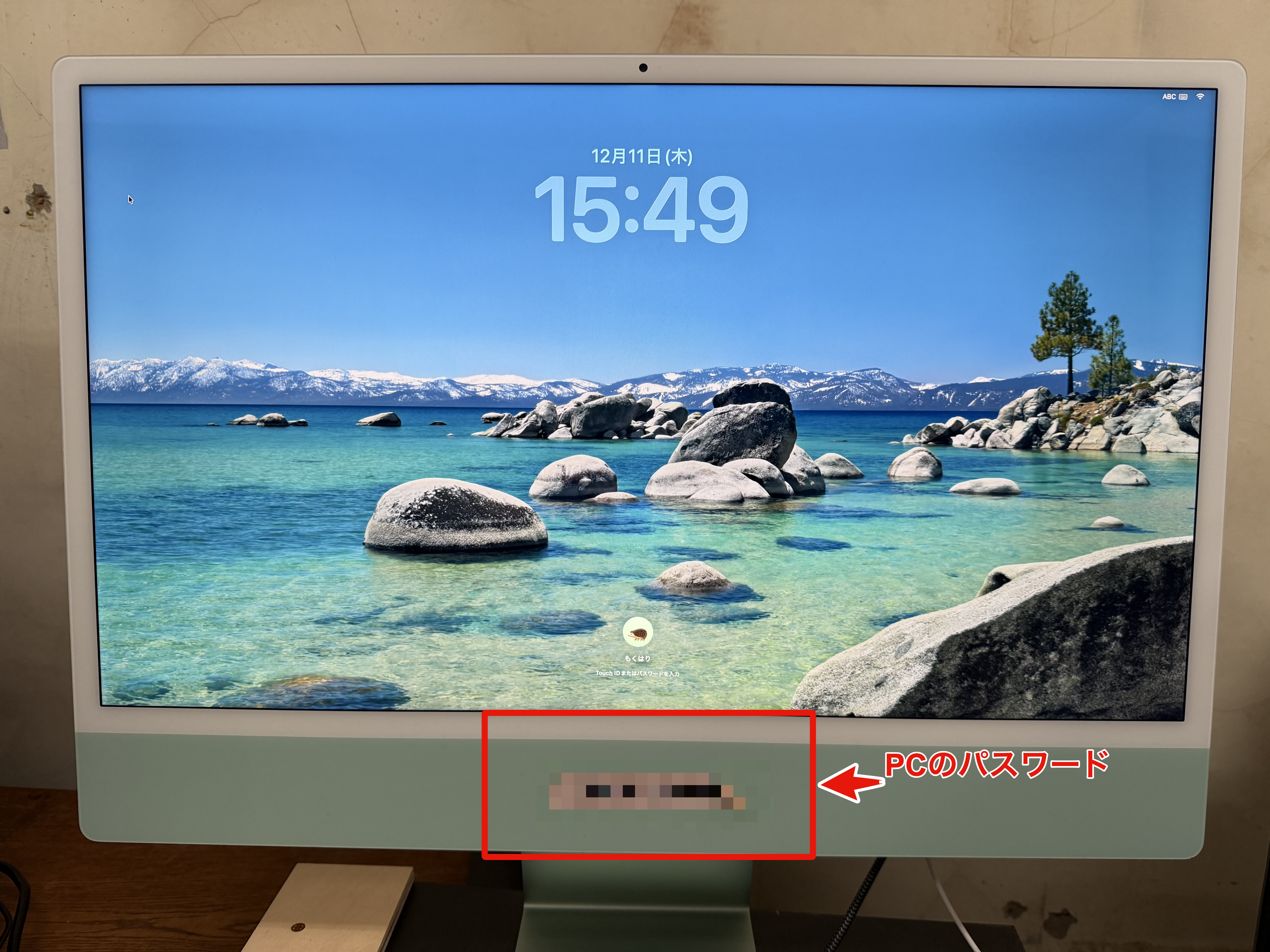
PCのパスワードは画像の場所に書いてあるワードを打ち込んでください。
- モデルを作成する(ご自宅で準備可能)
ご自身で準備をお願いします。
BambuStudioでインポート可能なファイル形式
3mf、stl、oltp、stp、step、svg、amf、obj
- BambuStudio(スライサー)でプリントできる形式にする(ご自宅で準備可能)
- 環境設定
- モデルのインポート
- フィラメント(素材/色)の設定
- 多色カラーの設定
- 下から5層が赤、6〜10層が白
- 左半分が赤、右半分が白
- 品質設定
- サポート設定
- プリンターで印刷する
Bambu Studioを立ち上げる
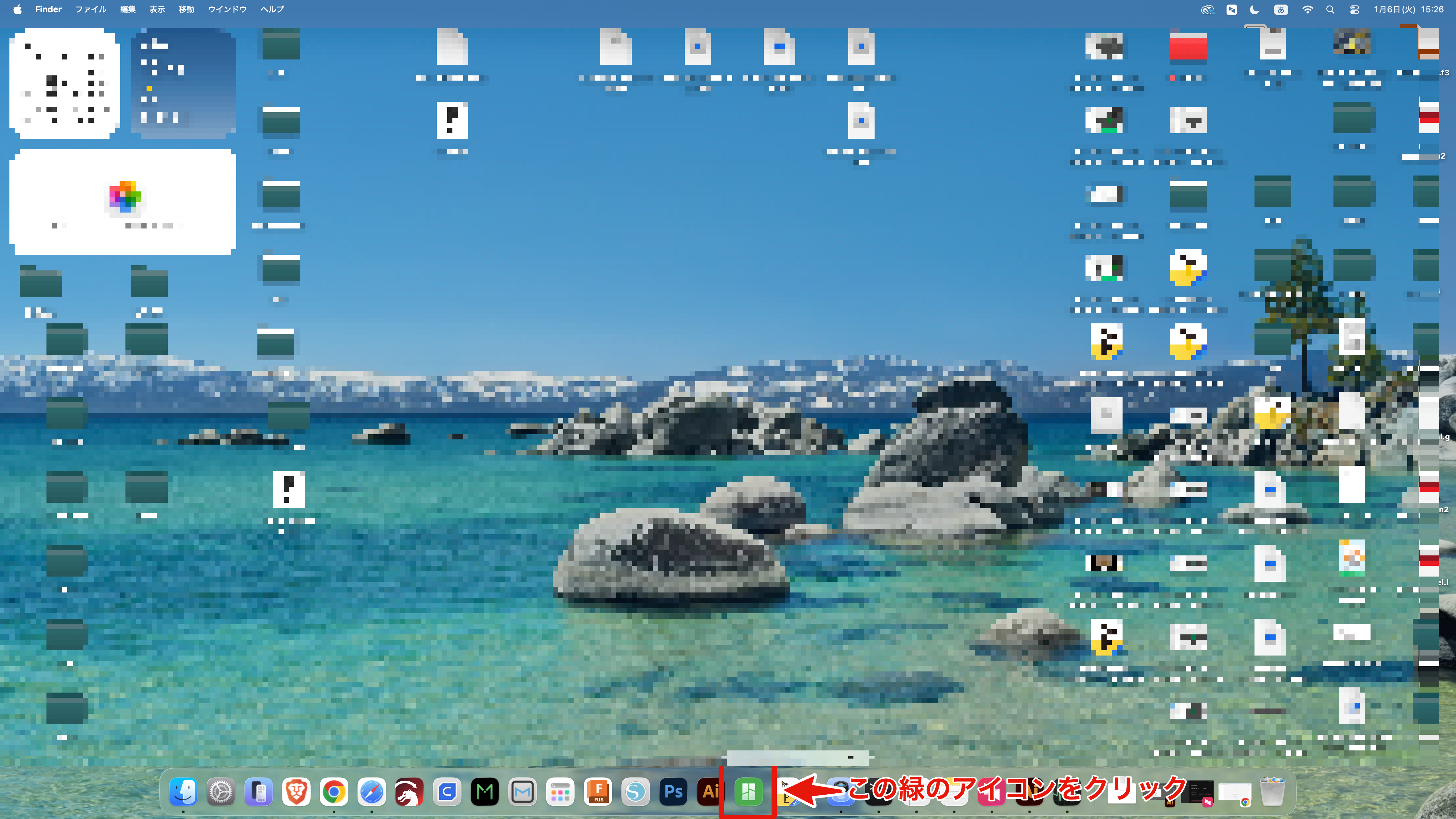
以下ビデオを参考にして3Dデータを読み込み、スライス・カラーの設定をしてください。
2色以上のカラーを使って印刷する際のご注意
カラーを変更する度にゴミ(メイカー界隈では Poop💩 と呼ばれている)が出るため、その分多くのフィラメントを消費します。
たとえば 10層の高さのモデルで、
というように
レイヤー方向(横方向)で色が切り替わる形状の場合、
カラー変更は途中で 1回だけ 発生するため、
発生する Poop💩 も 1回分 で済みます。
一方で、
というように
高さ方向すべてのレイヤーで色が共存する(縦割り)形状の場合、
各レイヤーごとに色の切り替えが必要になります。
この場合、
10層 × 各レイヤーでのカラー切り替え が発生するため、
結果として Poop💩 が10回分 出ることになり、
フィラメント消費量・印刷時間ともに大きく増加します。
5. お支払い
お支払いはこちらからお願いします。
一人1000円(どの工具を利用しても1000円)となりますので複数人でご利用の場合は人数分お願いします。
6. 困ったら
公式LINEよりお問い合わせください。